-
Win10进入BIOS模式全攻略
《笔记》是一款办公软件,小巧但功能不简单。小编今天要分享的是关于Win10进入BIOS模式的内容,虽然和笔记本身关系不大,但用笔记来保存这些技术文档确实很方便。BIOS模式是电脑底层设置的地方,进入方式有多种,F2、Del是最常见的按键,系统里也能找到入口,需要的朋友可以了解一下。感到兴趣的朋友和小编来看一下吧。
在windows 10系统中,有些操作需要进入bios设置来完成。比如更换启动设备、更改引导顺序、修改硬件参数等。下面将介绍几种常见的方法帮助您进入bios模式。
首先,需要明确的是,不同品牌的电脑进入bios的按键可能有所不同。通常情况下,您可以在开机时通过屏幕上的提示信息找到正确的按键。如果您不确定自己的电脑应该按哪个键,请查阅电脑的使用手册或联系制造商获取相关信息。
接下来,我们详细介绍几种常见的方式:
1. 在开机时按f2键:这是最常见的进入bios的方式之一。当您的电脑开机时,请立即按下f2键,如果成功,您将会看到bios设置界面。
2. 按del键:许多品牌和型号的电脑也支持通过按del键进入bios。同样的,在开机时按下del键即可。
3. 按esc键或f10键:部分电脑可能需要按esc键或者f10键才能进入bios设置界面。
4. 使用快捷键组合:一些电脑会提供一个快捷键组合,如fn+f1或ctrl+alt+f2,以进入bios。请参考您的电脑手册了解具体的组合。
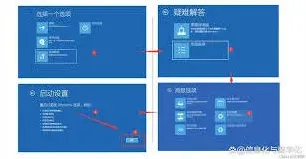
5. 使用windows 10的高级启动选项:点击开始菜单,选择电源图标,然后按住shift键并单击重新启动。这将使计算机重新启动到“高级启动”菜单。从那里,您可以选择故障排除 > 高级选项 > uefi固件设置 > 重新启动。这将引导您进入bios设置界面。
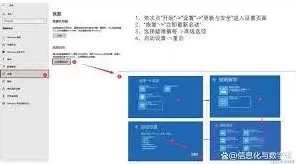
6. 通过设置中的恢复选项:在windows 10中,您也可以通过设置中的恢复选项进入bios。点击开始按钮,然后依次点击设置 > 更新和安全 > 恢复 > 高级启动下的重启现在。接着选择故障排除 > 高级选项 > uefi固件设置 > 重新启动。这将引导您进入bios设置界面。
7. 使用第三方工具:一些第三方软件,如easybcd,可以用来更改启动顺序或设置其他与bios相关的参数。但是,这些工具并不能直接让您进入bios设置界面。
8. 如果您正在使用虚拟机(例如hyper-v或vmware),则可以通过虚拟机的设置菜单访问虚拟机的bios。
9. 对于笔记本电脑,您可能需要尝试其他键,如f1、f12或esc。同样地,查阅您的电脑手册以获得准确的信息。
总之,不同的电脑可能有不同的进入bios的方式,因此建议您查阅相关文档或咨询制造商。一旦进入bios设置界面,您可以根据需要进行各种配置。希望以上介绍能帮助您顺利进入bios模式,完成您需要的操作。
印象笔记光标设置基础教程
在印象笔记中,光标设置对于高效记录和编辑内容起着重要作用。以下为您详细介绍其设置方法。
一、文本输入时光标的基本操作
当您在印象笔记中打开一篇笔记开始输入文本时,光标会出现在您当前输入的位置。您可以通过键盘上的方向键轻松移动光标。比如,按“↑”键可将光标上移一行,按“↓”键则下移一行;按“←”键能使光标向左移动一个字符,按“→”键可向右移动一个字符。这是最基础且常用的光标移动方式,方便您在已输入的文本中精准定位,进行修改、添加或删除等操作。
二、段落内光标的特殊操作
在段落中,您还可以通过一些快捷键来更灵活地控制光标。例如,按下“home”键,光标会快速移动到当前行的开头;按下“end”键,光标则会跳到当前行的末尾。如果您想快速选中整段内容,将光标定位到段落开头后,按住“shift”键再按“end”键,或者定位到段落末尾后按“shift”键加“home”键,就能实现快速选中。
三、在不同视图下的光标表现

印象笔记有多种视图模式,如普通视图、大纲视图等。在普通视图下,光标主要用于文本的直接编辑。而在大纲视图中,光标操作略有不同。当您展开或收起大纲内容时,光标会随着您的操作在不同层级的和文本间准确移动,方便您对大纲结构进行调整和编辑。
四、光标颜色及样式设置(部分高级功能)
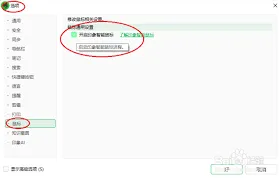
印象笔记在某些高级设置中,还允许用户对光标颜色及样式进行个性化调整。虽然这不是默认的常规设置选项,但通过特定的系统设置或软件内隐藏的偏好设置路径,您可以根据自己的喜好将光标设置为不同的颜色或样式,使您在使用印象笔记时更具个性化体验。不过,这一功能可能因软件版本和操作系统的不同而有所差异。
通过以上对印象笔记光标设置的介绍,您可以更加熟练地运用光标,提升在印象笔记中记录和编辑内容的效率与体验。