-
印象笔记光标设置基础教程
《笔记》是一款办公软件,界面设计得很友好操作也简单。最近有些新用户问光标在哪里设置,其实它不是一个独立功能而是渗透在各种编辑操作里。今天小编就来系统地讲讲光标的相关知识,包括移动技巧、快捷操作,以及在不同模式下的使用差异,让大家的操作更加流畅。感兴趣的小伙伴跟着小编一起看看吧。
在印象笔记中,光标设置对于高效记录和编辑内容起着重要作用。以下为您详细介绍其设置方法。
一、文本输入时光标的基本操作
当您在印象笔记中打开一篇笔记开始输入文本时,光标会出现在您当前输入的位置。您可以通过键盘上的方向键轻松移动光标。比如,按“↑”键可将光标上移一行,按“↓”键则下移一行;按“←”键能使光标向左移动一个字符,按“→”键可向右移动一个字符。这是最基础且常用的光标移动方式,方便您在已输入的文本中精准定位,进行修改、添加或删除等操作。
二、段落内光标的特殊操作
在段落中,您还可以通过一些快捷键来更灵活地控制光标。例如,按下“home”键,光标会快速移动到当前行的开头;按下“end”键,光标则会跳到当前行的末尾。如果您想快速选中整段内容,将光标定位到段落开头后,按住“shift”键再按“end”键,或者定位到段落末尾后按“shift”键加“home”键,就能实现快速选中。
三、在不同视图下的光标表现
印象笔记有多种视图模式,如普通视图、大纲视图等。在普通视图下,光标主要用于文本的直接编辑。而在大纲视图中,光标操作略有不同。当您展开或收起大纲内容时,光标会随着您的操作在不同层级的和文本间准确移动,方便您对大纲结构进行调整和编辑。
四、光标颜色及样式设置(部分高级功能)
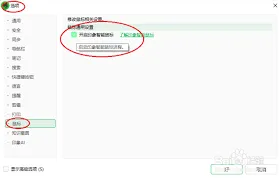
印象笔记在某些高级设置中,还允许用户对光标颜色及样式进行个性化调整。虽然这不是默认的常规设置选项,但通过特定的系统设置或软件内隐藏的偏好设置路径,您可以根据自己的喜好将光标设置为不同的颜色或样式,使您在使用印象笔记时更具个性化体验。不过,这一功能可能因软件版本和操作系统的不同而有所差异。
通过以上对印象笔记光标设置的介绍,您可以更加熟练地运用光标,提升在印象笔记中记录和编辑内容的效率与体验。
学习通笔记功能技巧分享
在学习通上写笔记是一项非常实用的功能,它能帮助我们更好地记录所学知识、整理思路以及方便复习回顾。以下为大家详细介绍学习通写笔记的方法。
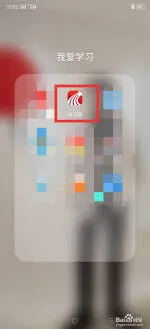
一、进入笔记页面
二、记录笔记内容
进入笔记页面后,你可以开始输入你想要记录的内容。可以是老师讲解的重点知识点、自己的理解感悟、相关的例题解法等等。你可以自由地输入文字,并且可以对文字进行格式设置,比如加粗、倾斜、下划线等,以便突出重点内容。例如,对于重要的概念,你可以将其设置为加粗字体。
三、添加图片、附件
学习通还支持在笔记中添加图片和附件。如果遇到一些难以用文字描述清楚的内容,比如图表、公式等,你可以点击笔记编辑页面中的“+”按钮,选择“图片”,然后从手机相册中选择相应的图片插入到笔记中。这样能使笔记更加直观清晰。同时,你也可以添加附件,如文档、ppt 等,丰富笔记内容。比如,在学习一门软件操作课程时,你可以将相关的操作手册作为附件添加到笔记中。
四、分类整理笔记
为了方便查找和管理笔记,建议对笔记进行分类整理。你可以在笔记列表中创建不同的文件夹,比如按照课程章节、知识点类型等进行分类。例如,将数学课程的笔记分为代数、几何等不同文件夹,每个文件夹下再细分具体的知识点笔记。
五、编辑与修改
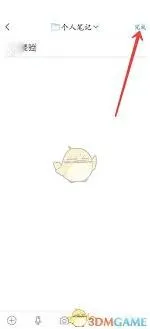
六、分享笔记
学习通支持将笔记分享给他人。你可以点击笔记右上角的分享按钮,选择通过微信、qq 等方式分享给同学,方便大家交流学习。同时,分享功能也有助于你自己更好地整理笔记,因为在分享的过程中,你可以再次审视笔记内容。
通过以上方法,你就能在学习通上轻松地写出内容丰富、形式多样的笔记,为你的学习提供有力的支持。快来试试吧,让学习通笔记成为你学习的得力助手。
笔记笔记本黑屏鼠标能动修复教程
当笔记本电脑出现黑屏但鼠标仍然可见的情况时,这无疑会让人感到困惑和不安。别担心,这里有一些实用的解决步骤,帮助你逐步排查并解决这个问题。
首先,我们需要明确,这种情况可能由多种原因引起,包括硬件故障、软件冲突、系统错误等。因此,我们需要逐一排查,找到问题的根源。
第一步:检查电源和电池
如果笔记本电脑是通过电池供电的,尝试连接电源适配器,确保电源充足。有时候,电源不足可能导致电脑无法正常启动,表现为黑屏。连接电源后,等待一段时间,看看是否能正常开机。
第二步:进入安全模式
如果电源不是问题,尝试重启电脑并进入安全模式。在开机过程中不断按f8键,通常可以进入安全模式。在安全模式下,你可以检查显卡设置是否正常,或者尝试更新或回滚显卡驱动。驱动程序的更新或回滚可以使用如驱动精灵、驱动人生等软件来完成。
第三步:检查硬件
硬件问题可能是导致黑屏的常见原因之一。检查内存条是否松动或损坏,你可以尝试重新拔插内存条,确保安装到位。如果笔记本支持外接显示器,也可以尝试连接外接显示器,看看是否能正常显示。这有助于判断是否是屏幕故障。
此外,主板问题、显卡故障或电源适配器和电池的问题也可能导致黑屏。如果你对这些硬件不太熟悉,建议寻求专业维修人员的帮助。
第四步:系统恢复和杀毒
如果问题似乎是由软件冲突或系统错误引起的,可以尝试使用windows系统恢复功能,将系统恢复到之前的一个正常状态。如果系统恢复无效,可以考虑重新安装操作系统。
同时,不要忘记对电脑进行全面杀毒,以排除病毒或恶意软件感染的可能性。使用windows defender或其他可靠的杀毒软件进行扫描和清理。
第五步:其他可能的解决方案
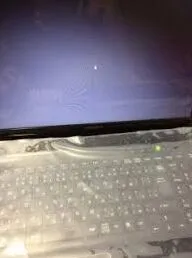
- 检查休眠功能:无意间开启了笔记本休眠功能也可能导致开机黑屏。尝试关闭休眠功能,或者临时解除休眠状态。
- 清理内存和磁盘:定期清理系统垃圾、进行磁盘碎片整理等,有助于保持系统健康。
- 注意使用环境:避免在潮湿、高温、灰尘较大的环境下使用电脑,以减少硬件故障的可能性。
如果以上步骤仍然无法解决问题,那么可能需要寻求专业维修人员的帮助。他们有更专业的工具和经验来诊断和解决硬件问题。