-
3060最便宜的游戏本评测指南
《笔记》是一款实用软件,用来整理游戏本评测数据很高效。惠普暗影精灵8是目前最便宜的RTX 3060游戏本之一,12代酷睿i7-12700H处理器提供14核20线程的强劲性能,配合独显直连技术游戏表现不俗。小编今天就带大家了解这款7999元游戏本的详细情况。感到兴趣的网友们与小编了解了解哦!
在追求高性能与高性价比的游戏本市场中,搭载nvidia geforce rtx 3060显卡的笔记本逐渐成为了众多玩家的首选。rtx 3060作为中高端显卡的代表,以其出色的性能表现和合理的价格定位,赢得了市场的广泛认可。而在众多搭载rtx 3060显卡的游戏本中,惠普暗影精灵8以7999元的亲民价格,成为了目前市面上最便宜的3060游戏本之一,无疑为预算有限但又追求高性能的玩家提供了一个极佳的选择。
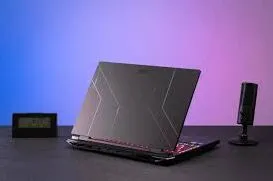
暗影精灵8不仅在价格上具备优势,其整体配置也表现出色。它搭载了英特尔第12代酷睿i7-12700h处理器,采用10nm工艺,拥有6核12线程的大核以及8核8线程的小核,总计14核20线程,提供了强大的多任务处理能力。在功耗方面,尽管暗影精灵8的cpu功耗稳定在90w左右,并未达到某些高端机型的100w+水平,但其在r23跑分中仍然取得了15988分的不错成绩,足以应对大多数游戏和日常应用。
显卡方面,暗影精灵8配备的rtx 3060显卡支持独显直连技术,单烤显卡功耗稳定在115w左右,虽然不是顶尖水平,但在实际游戏中表现依然不俗。在最终幻想、刺客信条-奥德赛以及古墓丽影等热门游戏中,暗影精灵8均能提供流畅的游戏体验,画面质量高且帧率稳定。独显直连技术的加持,更是让游戏体验更上一层楼,time spy分数提升了5.6%,time spy extreme分数提升了3.6%。
除了处理器和显卡,暗影精灵8在存储和内存方面同样不容小觑。它搭载了16gb双通道ddr5-4800内存和512gb pcie4.0固态硬盘,不仅读写速度快,而且支持内存和硬盘的升级,为未来的性能扩展提供了可能。此外,暗影精灵8还配备了一块16.1英寸的屏幕,拥有144hz刷新率和100%srgb高色域,保证了画面色彩的准确性和流畅度。
在接口方面,暗影精灵8同样表现全面,提供了1个全功能usb-c、3个usb-a、hdmi、耳机接口、电源接口、sd读卡器和minidp等多种接口,满足了玩家在游戏和日常使用中的各种需求。电池方面,83wh的电池容量虽然不是最大,但也足以支持较长时间的移动使用。
综合来看,惠普暗影精灵8作为一款搭载rtx 3060显卡的游戏本,在性能、配置和价格上都达到了一个很好的平衡点。它不仅满足了玩家对于高性能游戏本的需求,还以亲民的价格降低了高性能游戏本的门槛。对于那些追求一线厂商售后、预算有限但又想尽量上高规格显卡的玩家来说,暗影精灵8无疑是一个值得考虑的选择。无论是从性价比还是整体性能来看,暗影精灵8都展现出了其作为一款最便宜3060游戏本的强大竞争力。
《笔记》整理硬件问题诊断流程
首先,我们需要考虑的是电源问题。电源适配器和电源线是笔记本电脑正常工作的基础。检查电源适配器和电源线是否完好无损,接口是否牢固,是解决问题的第一步。如果怀疑电源适配器出现故障,可以尝试更换一个适配器或者使用其他电源插座进行测试。同时,也要检查电池电量,如果电量不足,连接电源适配器进行充电,看是否能解决问题。如果电池老化或损坏,建议更换新电池,并确保选择与笔记本型号兼容的原装电池。

其次,我们需要考虑的是硬件问题。硬件故障是导致联想笔记本无法开机的常见原因之一,包括内存条、硬盘、显卡等部件的损坏。内存条不良或松动可能导致黑屏,这时可以尝试重新插拔内存条,确保它们安装正确。如果有多个内存条,可以分别插入,单独使用每个内存条来确认是否其中一个出现问题。对于硬盘故障,可以尝试使用专业的硬盘修复工具进行修复,或者更换新硬盘。如果怀疑是显卡问题,可以尝试外接显示器进行判断,如果是独立显卡,还可以尝试拔掉显卡后重新开机。如果问题依旧存在,可能是主板等更复杂的硬件故障,这时建议将笔记本送修检查或联系联想的客服支持。
除了硬件问题,系统故障也可能导致联想笔记本无法开机。例如系统文件损坏、病毒感染等。这时可以尝试进入安全模式进行系统修复,或者使用系统自带的系统还原功能,将系统恢复到之前的状态。如果怀疑是病毒感染,可以使用专业的杀毒软件进行全盘扫描和清除病毒。同时,bios问题也可能导致笔记本无法正常开机。这时可以尝试恢复bios出厂设置,或者更新bios到最新版本。

此外,还有一些其他因素可能导致联想笔记本无法开机,例如电源管理设置错误、硬件冲突等。检查电源管理设置,确保没有禁用开机功能。同时,检查是否有新安装的硬件设备导致冲突,如有需要,重新配置硬件设置。
鲁大师查看硬盘转速详细教程
硬盘转速是指硬盘内电机主轴的旋转速度,也就是硬盘盘片在一分钟内所能完成的最大转数。转速的快慢在一定程度上影响着硬盘的数据传输速度和性能表现。一般来说,转速越高,硬盘读写数据的速度就越快。
二、为何要查看硬盘转速
了解硬盘转速对于评估电脑的整体性能很有帮助。如果硬盘转速过低,可能会导致数据读写速度慢,影响系统运行效率,比如软件安装、文件拷贝等操作会花费更长时间。通过查看硬盘转速,我们可以初步判断硬盘是否存在性能瓶颈,以便决定是否需要升级硬盘或对电脑进行其他优化。
三、用鲁大师查看硬盘转速的步骤
1. 首先,在电脑上下载并安装鲁大师软件。安装完成后,打开鲁大师应用程序。
2. 进入鲁大师主界面后,你会看到界面上有多个功能板块。找到并点击“硬件检测 ”选项。
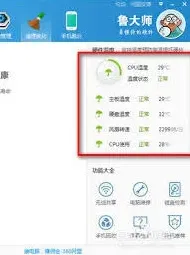
3. 在硬件检测页面中,鲁大师会自动对电脑的各个硬件进行扫描和识别。稍等片刻,待检测完成。
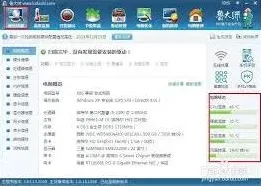
4. 检测完成后,在硬件信息列表中找到“硬盘信息”这一项。展开该项后,你就能看到硬盘的详细信息,其中包括硬盘的转速。
四、解读硬盘转速信息
鲁大师显示的硬盘转速通常以每分钟多少转(rpm)来表示,比如常见的5400rpm或7200rpm等。一般来说,笔记本电脑的硬盘转速多为5400rpm,而台式机的硬盘转速常见7200rpm。转速越高,硬盘在读写数据时寻道时间更短,数据传输速度更快,能为电脑带来更流畅的使用体验。如果你的硬盘转速明显低于同类型产品的正常水平,那就需要进一步检查硬盘是否存在故障或考虑升级硬盘了。